איפה מגדירים
פתחו את הגדרות → תשלומים. כל אמצעי תשלום הוא כרטיס: לוחצים עליו כדי לפתוח, להגדיר ולשמור. אפשר להפעיל כמה אמצעים יחד, והלקוחות בוחרים בקופה.
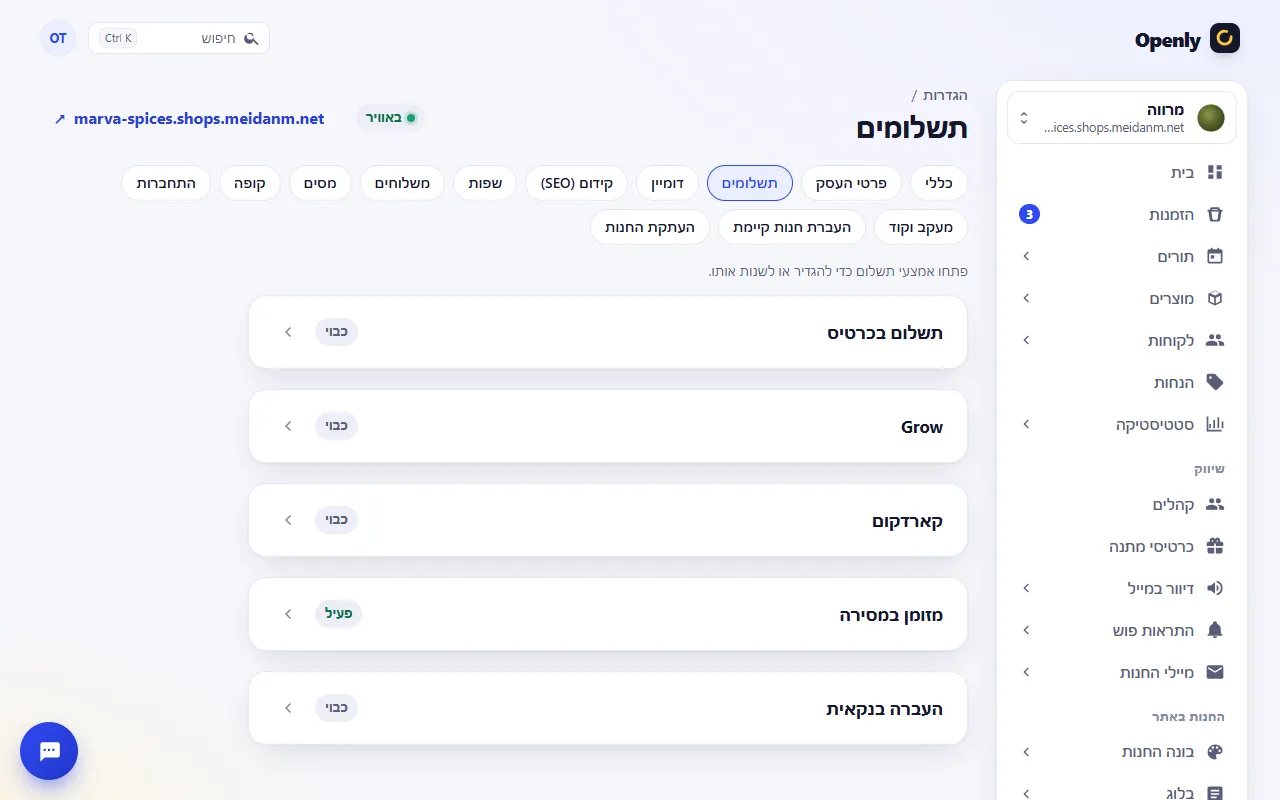
שינוי פרטי חשבון אצל ספק תשלומים או פרטי בנק מבקש את הסיסמה שלכם ל‑Openly. כך אף אחד לא מסיט את הכסף בלי שתדעו.
חנות בישראל: Grow או קארדקום
Grow
- פנו ל‑Grow ובקשו גישת Light API. הם ייתנו לכם מזהה עסק וקוד עמוד לכל אמצעי תשלום. בכרטיס יש גם מדריך: איך מקבלים את הפרטים מ‑Grow.
- בכרטיס Grow מלאו מזהה העסק (userId).
- באמצעי תשלום הפעילו כרטיס אשראי, ביט, Apple Pay או Google Pay, ולכל אחד מלאו קוד עמוד ושם בקופה.
- אם רוצים, הגדירו תשלומים (פריסה לתשלומים, עד 12, בכרטיס אשראי בלבד) וחשבוניות ש‑Grow מפיקה.
- שמרו.
לבדיקה: סמנו סביבת הבדיקות של Grow (sandbox) ולחצו מילוי פרטי הבדיקה של Grow. לפני העלייה לאוויר עברו על הרשימה לפני העלייה לאוויר: מה Grow בודקת שבכרטיס.
- Grow עובדת בשקלים בלבד.
- בביט אפשר לשלם עד ₪3,600 להזמנה.
- ל‑Apple Pay צריך ש‑Grow תאשר את הדומיין של החנות.
קארדקום
- מלאו מספר מסוף ושם משתמש ל‑API. סיסמת API נחוצה רק כדי להחזיר כסף מלוח הבקרה.
- בחרו את אמצעי התשלום. ביט, Apple Pay ו‑Google Pay צריכים להיות פתוחים במסוף אצל קארדקום.
- בדף התשלום בחרו אם הלקוח עובר לדף נפרד, או משלם בחלון בתוך הקופה (בכרטיס בלבד).
- שמרו. הפרטים נבדקים מול קארדקום כבר בשמירה.
לבדיקה: בקשו מקארדקום מסוף בדיקות וסמנו אני משתמש במסוף בדיקות של קארדקום.
כרטיס אשראי דרך Stripe
- אם צריך, לחצו הגדרת תשלום בכרטיס (עד דקה).
- לחצו חיבור חשבון ה‑Stripe שלך. אפשר להדביק את המפתחות מ‑Stripe (Developers → API keys) וללחוץ בדיקה ושמירה, או לבחור או התחברות עם Stripe ולהתחבר שם.
- ודאו שקבלת תשלומים בכרטיס אשראי בקופה מסומן.
לבדיקה: הוספת חשבון בדיקה, ואז שימוש בחשבון הזה. כל עוד הוא פעיל מופיע “מצב בדיקה”.
מזומן במסירה והעברה בנקאית
הדליקו את הכרטיס, כתבו שם בקופה, הערה בקופה והנחיות אחרי ההזמנה, ושמרו. בהעברה בנקאית אפשר להוסיף עד 5 חשבונות בנק. הזמנות כאלה ממתינות עד שאתם מסמנים שהכסף הגיע והן בטיפול.
טוב לדעת
- תמיד עשו הזמנת בדיקה אחת מלאה לפני שמספרים לעולם על החנות.
- בעברית “תשלומים” הוא גם שם המסך וגם פריסה לתשלומים. הפריסה נמצאת בתוך כרטיס הספק.