מעתיקים את כתובת החיבור
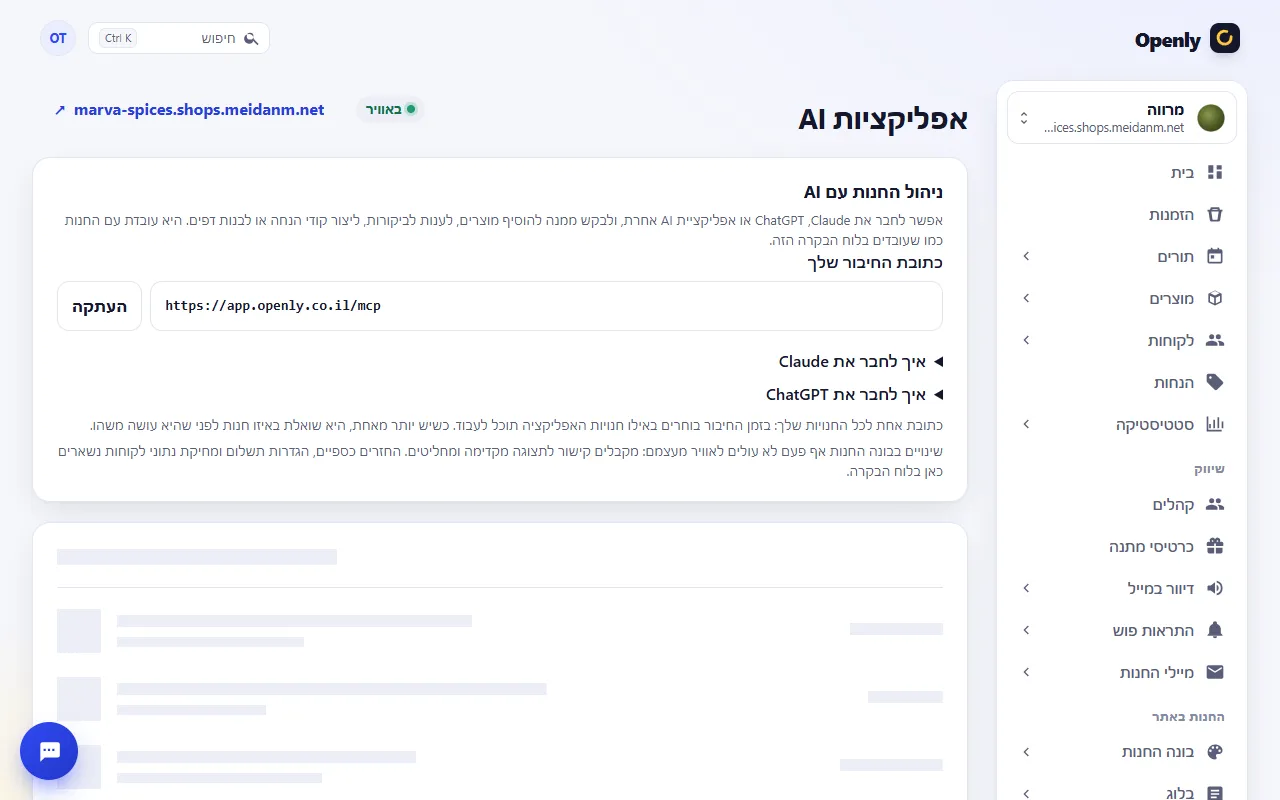
- פתחו את אפליקציות AI.
- בכתובת החיבור שלך לחצו העתקה. זו כתובת אחת לכל החנויות שלכם.
ב‑Claude
- ב‑Claude פותחים הגדרות ← מחברים (Connectors) ובוחרים Add custom connector.
- נותנים לו שם (למשל Openly) ומדביקים את הכתובת.
- לוחצים Connect וממשיכים לעמוד ההתחברות (למטה).
ב‑ChatGPT
- ב‑ChatGPT פותחים הגדרות ← Apps & Connectors ← הגדרות מתקדמות ומפעילים Developer mode.
- בוחרים Create, מדביקים את הכתובת ובוחרים OAuth.
- ממשיכים לעמוד ההתחברות.
עמוד ההתחברות
- מתחברים עם האימייל והסיסמה של לוח הבקרה, או המשך עם Google. אם יש לכם כניסה בשני שלבים, תתבקשו גם לקוד.
- בשם לחיבור אפשר להשאיר את שם האפליקציה.
- בוחרים חנויות. עם כמה חנויות: באילו חנויות היא תוכל לעבוד?
- בוחרים מה מותר לה:
- לראות את החנות (תמיד).
- לשנות מוצרים, הזמנות, הנחות, ביקורות, פוסטים, תמונות ומיילים.
- להכין שינויים בבונה החנות, עם תצוגה מקדימה לפני שמשהו עולה לאוויר.
- לראות ולערוך פרטי לקוחות (כבוי מראש).
- לוחצים אישור.
מה מבקשים ממנו
כותבים כמו שמדברים, למשל:
- “תוסיף מוצר: נר סויה בריח לבנדר, 89 ₪, 20 במלאי”
- “תכין באנר לעמוד הבית למבצע סוף העונה”
- “כמה הזמנות היו השבוע ומה נמכר הכי הרבה?”
- “איך מחברים דומיין?” (הוא שולח קישור למדריך ולמסך הנכון)
תצוגה מקדימה ופרסום
שינוי בעיצוב מגיע כתצוגה מקדימה: קישור שפותח את החנות עם השינוי. אחרי שראיתם, לוחצים פרסום (או אומרים לו לפרסם), או ביטול השינוי. אחרי פרסום אפשר עדיין ביטול.
- תצוגה מקדימה פגה אחרי 30 דקות, או כשנעשים שינויים חדשים יותר.
- באפליקציות AI תראו שינויים בבונה החנות שמחכים לכם, ומה האפליקציות עשו.
מנתקים
באפליקציות AI, ליד כל אפליקציה: שינוי שם, חנויות וניתוק. הסרתם את האפליקציה אצל Claude או ChatGPT? נתקו אותה גם כאן. אפליקציה שלא השתמשו בה 30 יום מתנתקת לבד.